Domain armschützer.de kaufen?
Wir ziehen mit dem Projekt
armschützer.de um.
Sind Sie am Kauf der Domain
armschützer.de interessiert?
domain@kv-gmbh.de · 0541-91531010
Domain armschützer.de kaufen?
Warum funktioniert Snipping Tool nicht?
Warum funktioniert Snipping Tool nicht? Gibt es eine Fehlermeldung, die angezeigt wird? Hast du versucht, das Programm neu zu starten oder deinen Computer neu zu starten? Möglicherweise liegt das Problem an fehlenden Berechtigungen oder an einer beschädigten Datei. Hast du die neueste Version des Snipping Tools installiert? **
Wie installiere ich Snipping Tool?
Um das Snipping Tool auf einem Windows-Computer zu installieren, müssen Sie zuerst sicherstellen, dass es nicht bereits auf Ihrem System vorhanden ist. Geben Sie dazu "Snipping Tool" in die Windows-Suchleiste ein. Wenn es nicht gefunden wird, können Sie es über die Systemsteuerung unter "Programme und Funktionen" installieren. Klicken Sie auf "Windows-Funktionen aktivieren oder deaktivieren" und suchen Sie nach dem Snipping Tool. Aktivieren Sie das Kontrollkästchen neben dem Snipping Tool und klicken Sie auf "OK". Das Snipping Tool sollte nun auf Ihrem Computer installiert sein und kann über die Windows-Suche oder das Startmenü geöffnet werden. **

Ähnliche Suchbegriffe für Snipping
Top-Angebote
Produkte zum Begriff Snipping:
-
Ginneken, Florentina van: GelenkschutzGelenkschutz , Scheibenpflege & Regenabweiser > Autopflege & Aufbereitung , Erscheinungsjahr: 20241204, Inhalt/Anzahl: 1, Inhalt/Anzahl: 1, Autoren: Ginneken, Florentina van, Seitenzahl/Blattzahl: 160, Abbildungen: 80 Abbildungen, 10 Tabellen, Keyword: Arthritis; Arthrose; Gelenkerkrankung; Gelenkschutz Ergotherapie; Gelenkschutz Hand; Gelenkschutz Hilfsmittel; Gelenkschutzberatung; degenerative Gelenkerkrankung; entzündliche Gelenkerkrankung; gelenkschonend, Fachschema: Gesundheitsberufe~Medizinalfachberufe, Warengruppe: HC/Medizin/Allgemeines, Lexika, Sender’s product category: BUNDLE, Länge: 240, Breite: 170, Höhe: 15, Gewicht: 550, Produktform: Gebunden, Genre: Mathematik/Naturwissenschaften/Technik/Medizin,65,00 €*Versand: 0,00 €Sichere Weiterleitung zum Anbieter
-
Gelenkschutz, Schulbücher von Florentina Van GinnekenAlles, was Sie über Gelenkschutz wissen müssen Mit diesem Buch von Florentina Van Ginneken erhalten Sie das bislang umfassendste Werk zum Thema Gelenkschutz. Es enthält Handwerkszeug für alle, die Menschen mit Erkrankungen wie Rheuma, Arthrose oder Arthritis zu Gelenkschutz beraten, in der Handtherapie tätig sind, sowie für Lehrende und Lernende der Ergotherapie. Machen Sie sich mit dem präventiven Nutzen von Gelenkschutz vertraut und erfahren Sie, wie sich Verhaltensänderungen im Alltag und in allen Lebensbereichen erfolgreich umsetzen lassen. Dazu erhalten Sie wertvolle Kommunikationsstrategien als Beratungsgrundlage und therapeutische Massnahmen, die sowohl für Klienten als auch für Ihr gesundes Arbeiten hilfreich sind. Der praxisnahe Ansatz stärkt Ihre Kompetenz und erhöht die Effektivität der Therapie. Was erwartet Sie in diesem Buch? - Grundlagen des Gelenkschutzes: kompakt und verständlich erklärt - Verhaltensänderung und Kommunikation: effektiv beraten und motivieren - Therapie: praktische Anleitungen und Tipps für Gelenkschutzmassnahmen - Selbstschutz: Strategien zur Entlastung und Prävention von Überlastungssyndromen Florentina Van Ginneken veranschaulicht mit ihrem unterhaltsamen Schreibstil Theorie und Praxis gleichermassen und bietet eine fundierte Grundlage für eine erfolgreiche Gelenkschutzberatung. Es ist das erste Werk, das die Prinzipien des Gelenkschutzes im Rahmen der Ergotherapie ausführlich und zeitgemäss behandelt. Erleben Sie, wie kostengünstig, einfach und effektiv Gelenkschutz sein kann, und bereichern Sie Ihre therapeutische Arbeit mit diesem Leitfaden.65,00 €*Versand: 0,00 €Sichere Weiterleitung zum Anbieter



-
Wie öffne ich das Snipping Tool?
Um das Snipping Tool zu öffnen, kannst du entweder die Windows-Suche verwenden und nach "Snipping Tool" suchen. Alternativ kannst du auch die Tastenkombination "Windows-Taste + Shift + S" drücken, um das Snipping Tool direkt zu öffnen. Eine weitere Möglichkeit ist, das Snipping Tool über das Startmenü unter "Windows-Zubehör" zu finden und von dort aus zu öffnen. Du kannst auch einen Rechtsklick auf die Taskleiste machen, "Neu" auswählen und dann "Snipping Tool" anklicken, um es zu öffnen. **
-
Wo werden Snipping Tool Bilder gespeichert?
Das Snipping Tool speichert standardmäßig die erstellten Bilder in der Zwischenablage. Wenn du ein Bild mit dem Snipping Tool aufgenommen hast, kannst du es in ein anderes Programm einfügen, z. B. in ein Bildbearbeitungsprogramm oder in ein Textverarbeitungsprogramm. Von dort aus kannst du das Bild dann speichern, wo du möchtest. Es gibt jedoch auch die Möglichkeit, die Einstellungen des Snipping Tools anzupassen, um die Bilder direkt an einem bestimmten Speicherort zu speichern. Hast du diese Einstellungen bereits geändert oder möchtest du wissen, wo die Standard-Speicherort für Snipping Tool Bilder ist? **
-
Was ist das Snipping Tool 3?
Das Snipping Tool 3 ist ein Bildschirmaufnahmeprogramm, das es Benutzern ermöglicht, Screenshots von ihrem Computerbildschirm zu erstellen. Es bietet verschiedene Aufnahmemodi wie Rechteck, Freiform, Fenster oder Vollbild. Mit dem Snipping Tool 3 können Benutzer ihre Screenshots bearbeiten, markieren und speichern, um sie später zu verwenden. Es ist ein nützliches Werkzeug für Präsentationen, Tutorials oder einfach nur zum Teilen von Bildschirminhalten. **
-
Wie benutze ich das Snipping Tool?
Um das Snipping Tool zu verwenden, öffne zuerst das Programm auf deinem Computer. Klicke dann auf "Neu" und wähle den Bereich aus, den du erfassen möchtest. Du kannst zwischen verschiedenen Arten von Ausschnitten wählen, z.B. Freihand, Rechteck oder Fenster. Nachdem du den gewünschten Bereich ausgewählt hast, kannst du den Ausschnitt speichern, kopieren oder markieren. Du kannst das Snipping Tool auch verwenden, um Notizen oder Markierungen auf dem Bildschirmausschnitt hinzuzufügen. **

Wie funktioniert Snipping Tool Windows 10?
Das Snipping Tool ist ein integriertes Programm in Windows 10, mit dem Benutzer Screenshots erstellen können. Um das Snipping Tool zu verwenden, öffnen Sie es entweder über die Suche in der Taskleiste oder über das Startmenü. Wählen Sie dann die Art des Screenshots aus, den Sie erstellen möchten (Vollbild, rechteckiger Ausschnitt, freie Form oder Fenster). Klicken Sie auf "Neu" und ziehen Sie den Cursor über den Bereich, den Sie erfassen möchten. Anschließend können Sie den Screenshot speichern, kopieren oder bearbeiten. **
Wie finde ich das Snipping Tool?
Das Snipping Tool ist eine integrierte Anwendung in Windows-Betriebssystemen, die es Benutzern ermöglicht, Screenshots zu erstellen. Um das Snipping Tool zu finden, können Sie einfach die Windows-Suche verwenden und nach "Snipping Tool" suchen. Alternativ können Sie auch auf das Startmenü klicken, "Alle Apps" auswählen und nach dem Snipping Tool suchen. Eine weitere Möglichkeit besteht darin, die Tastenkombination "Windows-Taste + Shift + S" zu verwenden, um das Snipping Tool schnell zu öffnen. Wenn Sie das Snipping Tool häufig verwenden, können Sie es auch an die Taskleiste oder den Desktop anheften, um einen schnellen Zugriff zu haben. **
Top-Angebote
Produkte zum Begriff Snipping:
-
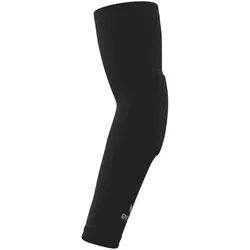
erima Arm-Sleeve mit Polster schwarz Serima Arm-Sleeve mit Polster Produktdetails: Perfekter Schutz für den Ellenbogen im Indoor-Sport (Handball/ Basketball/ Volleyball) Innovative erima Pad Konstruktion für optimale Bewegungsfreiheit Ideale Balance aus Passgenauigkeit und Tragekomfort Anti-Rutschgummi für den optimalen Halt am Oberarm19,99 €*Versand: 5,99 €Sichere Weiterleitung zum Anbieter
-
Ginneken, Florentina van: GelenkschutzGelenkschutz , Scheibenpflege & Regenabweiser > Autopflege & Aufbereitung , Erscheinungsjahr: 20241204, Inhalt/Anzahl: 1, Inhalt/Anzahl: 1, Autoren: Ginneken, Florentina van, Seitenzahl/Blattzahl: 160, Abbildungen: 80 Abbildungen, 10 Tabellen, Keyword: Arthritis; Arthrose; Gelenkerkrankung; Gelenkschutz Ergotherapie; Gelenkschutz Hand; Gelenkschutz Hilfsmittel; Gelenkschutzberatung; degenerative Gelenkerkrankung; entzündliche Gelenkerkrankung; gelenkschonend, Fachschema: Gesundheitsberufe~Medizinalfachberufe, Warengruppe: HC/Medizin/Allgemeines, Lexika, Sender’s product category: BUNDLE, Länge: 240, Breite: 170, Höhe: 15, Gewicht: 550, Produktform: Gebunden, Genre: Mathematik/Naturwissenschaften/Technik/Medizin,65,00 €*Versand: 0,00 €Sichere Weiterleitung zum Anbieter
-
Gelenkschutz, Schulbücher von Florentina Van GinnekenAlles, was Sie über Gelenkschutz wissen müssen Mit diesem Buch von Florentina Van Ginneken erhalten Sie das bislang umfassendste Werk zum Thema Gelenkschutz. Es enthält Handwerkszeug für alle, die Menschen mit Erkrankungen wie Rheuma, Arthrose oder Arthritis zu Gelenkschutz beraten, in der Handtherapie tätig sind, sowie für Lehrende und Lernende der Ergotherapie. Machen Sie sich mit dem präventiven Nutzen von Gelenkschutz vertraut und erfahren Sie, wie sich Verhaltensänderungen im Alltag und in allen Lebensbereichen erfolgreich umsetzen lassen. Dazu erhalten Sie wertvolle Kommunikationsstrategien als Beratungsgrundlage und therapeutische Massnahmen, die sowohl für Klienten als auch für Ihr gesundes Arbeiten hilfreich sind. Der praxisnahe Ansatz stärkt Ihre Kompetenz und erhöht die Effektivität der Therapie. Was erwartet Sie in diesem Buch? - Grundlagen des Gelenkschutzes: kompakt und verständlich erklärt - Verhaltensänderung und Kommunikation: effektiv beraten und motivieren - Therapie: praktische Anleitungen und Tipps für Gelenkschutzmassnahmen - Selbstschutz: Strategien zur Entlastung und Prävention von Überlastungssyndromen Florentina Van Ginneken veranschaulicht mit ihrem unterhaltsamen Schreibstil Theorie und Praxis gleichermassen und bietet eine fundierte Grundlage für eine erfolgreiche Gelenkschutzberatung. Es ist das erste Werk, das die Prinzipien des Gelenkschutzes im Rahmen der Ergotherapie ausführlich und zeitgemäss behandelt. Erleben Sie, wie kostengünstig, einfach und effektiv Gelenkschutz sein kann, und bereichern Sie Ihre therapeutische Arbeit mit diesem Leitfaden.65,00 €*Versand: 0,00 €Sichere Weiterleitung zum Anbieter
-
Warum funktioniert Snipping Tool nicht?
Warum funktioniert Snipping Tool nicht? Gibt es eine Fehlermeldung, die angezeigt wird? Hast du versucht, das Programm neu zu starten oder deinen Computer neu zu starten? Möglicherweise liegt das Problem an fehlenden Berechtigungen oder an einer beschädigten Datei. Hast du die neueste Version des Snipping Tools installiert? **
-
Wie installiere ich Snipping Tool?
Um das Snipping Tool auf einem Windows-Computer zu installieren, müssen Sie zuerst sicherstellen, dass es nicht bereits auf Ihrem System vorhanden ist. Geben Sie dazu "Snipping Tool" in die Windows-Suchleiste ein. Wenn es nicht gefunden wird, können Sie es über die Systemsteuerung unter "Programme und Funktionen" installieren. Klicken Sie auf "Windows-Funktionen aktivieren oder deaktivieren" und suchen Sie nach dem Snipping Tool. Aktivieren Sie das Kontrollkästchen neben dem Snipping Tool und klicken Sie auf "OK". Das Snipping Tool sollte nun auf Ihrem Computer installiert sein und kann über die Windows-Suche oder das Startmenü geöffnet werden. **
-
Wie öffne ich das Snipping Tool?
Um das Snipping Tool zu öffnen, kannst du entweder die Windows-Suche verwenden und nach "Snipping Tool" suchen. Alternativ kannst du auch die Tastenkombination "Windows-Taste + Shift + S" drücken, um das Snipping Tool direkt zu öffnen. Eine weitere Möglichkeit ist, das Snipping Tool über das Startmenü unter "Windows-Zubehör" zu finden und von dort aus zu öffnen. Du kannst auch einen Rechtsklick auf die Taskleiste machen, "Neu" auswählen und dann "Snipping Tool" anklicken, um es zu öffnen. **
-
Wo werden Snipping Tool Bilder gespeichert?
Das Snipping Tool speichert standardmäßig die erstellten Bilder in der Zwischenablage. Wenn du ein Bild mit dem Snipping Tool aufgenommen hast, kannst du es in ein anderes Programm einfügen, z. B. in ein Bildbearbeitungsprogramm oder in ein Textverarbeitungsprogramm. Von dort aus kannst du das Bild dann speichern, wo du möchtest. Es gibt jedoch auch die Möglichkeit, die Einstellungen des Snipping Tools anzupassen, um die Bilder direkt an einem bestimmten Speicherort zu speichern. Hast du diese Einstellungen bereits geändert oder möchtest du wissen, wo die Standard-Speicherort für Snipping Tool Bilder ist? **
Ähnliche Suchbegriffe für Snipping
-
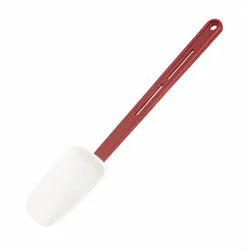
356 mm hitzebeständiger Spatel – Sicherheit und Schutz von Utensilien | Equipementpro356 mm hitzebeständiger Pfannenwender – Sicherheit und Schutz für Küchenutensilien | Equipementpro Schützen Sie Ihre Töpfe, Pfannen und Dosen mit dem hitzebeständigen Pfannenwender von Equipementpro (356 mm). Er besteht aus flexiblem Silikon und wurde speziell entwickelt, um Kratzer auf antihaftbeschichtetem Kochgeschirr zu vermeiden und dessen Lebensdauer zu verlängern. Mit seiner Hitzebeständigkeit bis 260 °C und dem langen, kühlen Griff ermöglicht dieser Pfannenwender sicheres Kochen und hält Ihre Hände von Hitzequellen fern. Sein ergonomisches Design und die integrierte Aufhängeöse ermöglichen eine einfache und praktische Aufbewahrung – ideal für vielbeschäftigte Profiküchen. Für ein noch kompletteres Set kombinieren Sie diesen Pfannenwender mit unserem 264 mm hitzebeständigen Pfannenwender von Equipementpro und unserem 255 mm professionellen Holzlöffel von Vogue – für all Ihre Kochbedürfnisse. Hitzebeständig bis 260 °C Weiches Silikon zum Schutz Ihres antihaftbeschichteten Kochgeschirrs Langer Griff für zusätzliche Sicherheit Cool-Touch-Griff für optimalen Komfort Leicht zu reinigen – spülmaschinenfest Praktisches Aufhängeloch für schnelles Aufbewahren Technische Daten: Marke: Equipementpro Länge: 356 mm Material: Weiches Silikon Gewicht: 120 g Hitzebeständig: bis 260 °C Pflegehinweise: Spülmaschinenfest10,59 €*Versand: 8,33 €Sichere Weiterleitung zum Anbieter
-
Was ist das Snipping Tool 3?
Das Snipping Tool 3 ist ein Bildschirmaufnahmeprogramm, das es Benutzern ermöglicht, Screenshots von ihrem Computerbildschirm zu erstellen. Es bietet verschiedene Aufnahmemodi wie Rechteck, Freiform, Fenster oder Vollbild. Mit dem Snipping Tool 3 können Benutzer ihre Screenshots bearbeiten, markieren und speichern, um sie später zu verwenden. Es ist ein nützliches Werkzeug für Präsentationen, Tutorials oder einfach nur zum Teilen von Bildschirminhalten. **
-
Wie benutze ich das Snipping Tool?
Um das Snipping Tool zu verwenden, öffne zuerst das Programm auf deinem Computer. Klicke dann auf "Neu" und wähle den Bereich aus, den du erfassen möchtest. Du kannst zwischen verschiedenen Arten von Ausschnitten wählen, z.B. Freihand, Rechteck oder Fenster. Nachdem du den gewünschten Bereich ausgewählt hast, kannst du den Ausschnitt speichern, kopieren oder markieren. Du kannst das Snipping Tool auch verwenden, um Notizen oder Markierungen auf dem Bildschirmausschnitt hinzuzufügen. **
-
Wie funktioniert Snipping Tool Windows 10?
Das Snipping Tool ist ein integriertes Programm in Windows 10, mit dem Benutzer Screenshots erstellen können. Um das Snipping Tool zu verwenden, öffnen Sie es entweder über die Suche in der Taskleiste oder über das Startmenü. Wählen Sie dann die Art des Screenshots aus, den Sie erstellen möchten (Vollbild, rechteckiger Ausschnitt, freie Form oder Fenster). Klicken Sie auf "Neu" und ziehen Sie den Cursor über den Bereich, den Sie erfassen möchten. Anschließend können Sie den Screenshot speichern, kopieren oder bearbeiten. **
-
Wie finde ich das Snipping Tool?
Das Snipping Tool ist eine integrierte Anwendung in Windows-Betriebssystemen, die es Benutzern ermöglicht, Screenshots zu erstellen. Um das Snipping Tool zu finden, können Sie einfach die Windows-Suche verwenden und nach "Snipping Tool" suchen. Alternativ können Sie auch auf das Startmenü klicken, "Alle Apps" auswählen und nach dem Snipping Tool suchen. Eine weitere Möglichkeit besteht darin, die Tastenkombination "Windows-Taste + Shift + S" zu verwenden, um das Snipping Tool schnell zu öffnen. Wenn Sie das Snipping Tool häufig verwenden, können Sie es auch an die Taskleiste oder den Desktop anheften, um einen schnellen Zugriff zu haben. **
* Alle Preise verstehen sich inklusive der gesetzlichen Mehrwertsteuer und ggf. zuzüglich Versandkosten. Die Angebotsinformationen basieren auf den Angaben des jeweiligen Shops und werden über automatisierte Prozesse aktualisiert. Eine Aktualisierung in Echtzeit findet nicht statt, so dass es im Einzelfall zu Abweichungen kommen kann. ** Hinweis: Teile dieses Inhalts wurden von KI erstellt.