Domain armschützer.de kaufen?
Wir ziehen mit dem Projekt
armschützer.de um.
Sind Sie am Kauf der Domain
armschützer.de interessiert?
domain@kv-gmbh.de · 0541-91531010
Domain armschützer.de kaufen?
Wo ist die Eingabeaufforderung?
Die Eingabeaufforderung ist ein Befehlszeilen-Tool, das auf Windows-Computern verfügbar ist. Sie ermöglicht es Benutzern, Befehle direkt in das System einzugeben, um verschiedene Aufgaben auszuführen. Um die Eingabeaufforderung zu öffnen, können Sie nach "cmd" suchen oder "Eingabeaufforderung" im Startmenü eingeben. Alternativ können Sie auch die Tastenkombination "Windows + R" drücken und "cmd" eingeben. Die Eingabeaufforderung ist ein leistungsstarkes Werkzeug für fortgeschrittene Benutzer, um verschiedene Systemoperationen durchzuführen. Wenn Sie Probleme haben, die Eingabeaufforderung zu finden, können Sie auch in der Systemsteuerung oder im Windows-Verzeichnis danach suchen. **
Was ist eine Eingabeaufforderung?
Eine Eingabeaufforderung ist ein Text oder ein Symbol, das auf einem Computerbildschirm angezeigt wird und den Benutzer dazu auffordert, eine bestimmte Aktion auszuführen. Dies kann beispielsweise das Eingeben eines Befehls, einer Anfrage oder einer Information sein. Die Eingabeaufforderung wird häufig in einem Terminal oder einer Kommandozeile verwendet, um mit dem Betriebssystem zu interagieren. Sie ermöglicht es dem Benutzer, Befehle direkt an das System zu senden, um bestimmte Aufgaben auszuführen oder Informationen abzurufen. In der Regel wird die Eingabeaufforderung durch ein blinkendes Cursor-Symbol angezeigt, das darauf wartet, dass der Benutzer seine Eingabe eingibt. **

Ähnliche Suchbegriffe für Eingabeaufforderung
Top-Angebote
Produkte zum Begriff Eingabeaufforderung:
-
Ginneken, Florentina van: GelenkschutzGelenkschutz , Scheibenpflege & Regenabweiser > Autopflege & Aufbereitung , Erscheinungsjahr: 20241204, Inhalt/Anzahl: 1, Inhalt/Anzahl: 1, Autoren: Ginneken, Florentina van, Seitenzahl/Blattzahl: 160, Abbildungen: 80 Abbildungen, 10 Tabellen, Keyword: Arthritis; Arthrose; Gelenkerkrankung; Gelenkschutz Ergotherapie; Gelenkschutz Hand; Gelenkschutz Hilfsmittel; Gelenkschutzberatung; degenerative Gelenkerkrankung; entzündliche Gelenkerkrankung; gelenkschonend, Fachschema: Gesundheitsberufe~Medizinalfachberufe, Warengruppe: HC/Medizin/Allgemeines, Lexika, Sender’s product category: BUNDLE, Länge: 240, Breite: 170, Höhe: 15, Gewicht: 550, Produktform: Gebunden, Genre: Mathematik/Naturwissenschaften/Technik/Medizin,65,00 €*Versand: 0,00 €Sichere Weiterleitung zum Anbieter
-
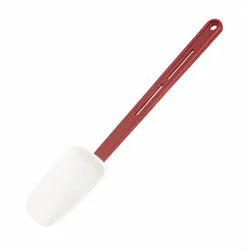
356 mm hitzebeständiger Spatel – Sicherheit und Schutz von Utensilien | Equipementpro356 mm hitzebeständiger Pfannenwender – Sicherheit und Schutz für Küchenutensilien | Equipementpro Schützen Sie Ihre Töpfe, Pfannen und Dosen mit dem hitzebeständigen Pfannenwender von Equipementpro (356 mm). Er besteht aus flexiblem Silikon und wurde speziell entwickelt, um Kratzer auf antihaftbeschichtetem Kochgeschirr zu vermeiden und dessen Lebensdauer zu verlängern. Mit seiner Hitzebeständigkeit bis 260 °C und dem langen, kühlen Griff ermöglicht dieser Pfannenwender sicheres Kochen und hält Ihre Hände von Hitzequellen fern. Sein ergonomisches Design und die integrierte Aufhängeöse ermöglichen eine einfache und praktische Aufbewahrung – ideal für vielbeschäftigte Profiküchen. Für ein noch kompletteres Set kombinieren Sie diesen Pfannenwender mit unserem 264 mm hitzebeständigen Pfannenwender von Equipementpro und unserem 255 mm professionellen Holzlöffel von Vogue – für all Ihre Kochbedürfnisse. Hitzebeständig bis 260 °C Weiches Silikon zum Schutz Ihres antihaftbeschichteten Kochgeschirrs Langer Griff für zusätzliche Sicherheit Cool-Touch-Griff für optimalen Komfort Leicht zu reinigen – spülmaschinenfest Praktisches Aufhängeloch für schnelles Aufbewahren Technische Daten: Marke: Equipementpro Länge: 356 mm Material: Weiches Silikon Gewicht: 120 g Hitzebeständig: bis 260 °C Pflegehinweise: Spülmaschinenfest10,59 €*Versand: 8,33 €Sichere Weiterleitung zum Anbieter


-
Wie benutzt man die Eingabeaufforderung?
Die Eingabeaufforderung ist ein Befehlszeilen-Interface, das es Benutzern ermöglicht, direkt mit dem Betriebssystem zu interagieren. Um die Eingabeaufforderung zu nutzen, muss man zuerst das Programm öffnen, indem man "cmd" in das Suchfeld eingibt und die Eingabetaste drückt. Danach kann man verschiedene Befehle eingeben, um Dateien zu erstellen, zu kopieren, zu löschen oder andere Systemoperationen durchzuführen. Es ist wichtig, die Befehle genau zu kennen und korrekt einzugeben, da falsche Eingaben zu unerwünschten Ergebnissen führen können. Die Eingabeaufforderung ist ein leistungsstarkes Werkzeug, das erfahrenen Benutzern erweiterte Kontrolle über ihr Betriebssystem bietet. **
-
Wo finde ich die Eingabeaufforderung?
Die Eingabeaufforderung ist ein Programm, das auf Windows-Computern verfügbar ist und es ermöglicht, Befehle direkt in das Betriebssystem einzugeben. Um die Eingabeaufforderung zu öffnen, kannst du entweder nach "cmd" im Startmenü suchen oder die Tastenkombination "Windows + R" drücken und dann "cmd" eingeben. Alternativ kannst du auch über das Kontextmenü eines Ordners oder Laufwerks die Option "Eingabeaufforderung hier öffnen" auswählen. Einmal geöffnet, kannst du verschiedene Befehle eingeben, um Dateien zu verwalten, Programme zu starten oder Systemeinstellungen zu ändern. **
-
Wie öffne ich die Eingabeaufforderung?
Um die Eingabeaufforderung zu öffnen, kannst du auf Windows-Systemen die Tastenkombination "Windows + R" drücken und dann "cmd" eingeben. Alternativ kannst du auch im Startmenü nach "Eingabeaufforderung" suchen und darauf klicken. Auf Mac-Systemen kannst du die Spotlight-Suche öffnen und nach "Terminal" suchen, um das Terminal zu öffnen. Auf Linux-Systemen kannst du die Tastenkombination "Strg + Alt + T" drücken, um das Terminal zu öffnen. In allen Fällen wird die Eingabeaufforderung geöffnet, in der du Befehle eingeben und mit dem System interagieren kannst. **
-
Wie komm ich in die Eingabeaufforderung?
Um in die Eingabeaufforderung zu gelangen, musst du je nach Betriebssystem unterschiedliche Schritte befolgen. Bei Windows kannst du die Eingabeaufforderung öffnen, indem du nach "cmd" suchst und das Programm ausführst. Bei macOS findest du die Eingabeaufforderung unter "Programme" > "Dienstprogramme" > "Terminal". Auf Linux-Systemen kannst du die Eingabeaufforderung über das Terminal öffnen, das oft über die Startleiste oder das Anwendungsmenü zugänglich ist. Alternativ kannst du auch die Tastenkombination Strg + Alt + T verwenden, um das Terminal zu öffnen. Sobald du die Eingabeaufforderung geöffnet hast, kannst du Befehle eingeben, um verschiedene Aufgaben auszuführen. **


Wie öffne ich die Administrator Eingabeaufforderung?
Um die Administrator-Eingabeaufforderung zu öffnen, kannst du entweder das Startmenü öffnen und nach "cmd" suchen. Dann klicke mit der rechten Maustaste auf "Eingabeaufforderung" und wähle "Als Administrator ausführen". Alternativ kannst du auch die Tastenkombination "Windows + X" drücken und die Option "Eingabeaufforderung (Administrator)" auswählen. Eine weitere Möglichkeit ist es, im Startmenü mit der rechten Maustaste auf das Windows-Symbol zu klicken und "Windows PowerShell (Administrator)" auszuwählen. Dadurch öffnet sich die Eingabeaufforderung mit Administratorrechten. **
Wie kann ich die Eingabeaufforderung öffnen?
Um die Eingabeaufforderung zu öffnen, kannst du auf einem Windows-Computer die Tastenkombination "Windows + R" drücken und dann "cmd" eingeben. Alternativ kannst du auch im Startmenü nach "Eingabeaufforderung" suchen und darauf klicken. Auf einem Mac-Computer kannst du das Terminal öffnen, indem du im Finder unter "Programme" den Ordner "Dienstprogramme" öffnest und dort das Terminal auswählst. In beiden Fällen wird ein schwarzes Fenster geöffnet, in dem du Befehle eingeben und mit dem System interagieren kannst. Hast du noch Fragen dazu? **
Top-Angebote
Produkte zum Begriff Eingabeaufforderung:
-
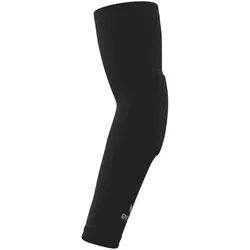
erima Arm-Sleeve mit Polster schwarz Serima Arm-Sleeve mit Polster Produktdetails: Perfekter Schutz für den Ellenbogen im Indoor-Sport (Handball/ Basketball/ Volleyball) Innovative erima Pad Konstruktion für optimale Bewegungsfreiheit Ideale Balance aus Passgenauigkeit und Tragekomfort Anti-Rutschgummi für den optimalen Halt am Oberarm19,99 €*Versand: 5,99 €Sichere Weiterleitung zum Anbieter
-
Gelenkschutz, Schulbücher von Florentina Van GinnekenAlles, was Sie über Gelenkschutz wissen müssen Mit diesem Buch von Florentina Van Ginneken erhalten Sie das bislang umfassendste Werk zum Thema Gelenkschutz. Es enthält Handwerkszeug für alle, die Menschen mit Erkrankungen wie Rheuma, Arthrose oder Arthritis zu Gelenkschutz beraten, in der Handtherapie tätig sind, sowie für Lehrende und Lernende der Ergotherapie. Machen Sie sich mit dem präventiven Nutzen von Gelenkschutz vertraut und erfahren Sie, wie sich Verhaltensänderungen im Alltag und in allen Lebensbereichen erfolgreich umsetzen lassen. Dazu erhalten Sie wertvolle Kommunikationsstrategien als Beratungsgrundlage und therapeutische Massnahmen, die sowohl für Klienten als auch für Ihr gesundes Arbeiten hilfreich sind. Der praxisnahe Ansatz stärkt Ihre Kompetenz und erhöht die Effektivität der Therapie. Was erwartet Sie in diesem Buch? - Grundlagen des Gelenkschutzes: kompakt und verständlich erklärt - Verhaltensänderung und Kommunikation: effektiv beraten und motivieren - Therapie: praktische Anleitungen und Tipps für Gelenkschutzmassnahmen - Selbstschutz: Strategien zur Entlastung und Prävention von Überlastungssyndromen Florentina Van Ginneken veranschaulicht mit ihrem unterhaltsamen Schreibstil Theorie und Praxis gleichermassen und bietet eine fundierte Grundlage für eine erfolgreiche Gelenkschutzberatung. Es ist das erste Werk, das die Prinzipien des Gelenkschutzes im Rahmen der Ergotherapie ausführlich und zeitgemäss behandelt. Erleben Sie, wie kostengünstig, einfach und effektiv Gelenkschutz sein kann, und bereichern Sie Ihre therapeutische Arbeit mit diesem Leitfaden.65,00 €*Versand: 0,00 €Sichere Weiterleitung zum Anbieter
-
Ginneken, Florentina van: GelenkschutzGelenkschutz , Scheibenpflege & Regenabweiser > Autopflege & Aufbereitung , Erscheinungsjahr: 20241204, Inhalt/Anzahl: 1, Inhalt/Anzahl: 1, Autoren: Ginneken, Florentina van, Seitenzahl/Blattzahl: 160, Abbildungen: 80 Abbildungen, 10 Tabellen, Keyword: Arthritis; Arthrose; Gelenkerkrankung; Gelenkschutz Ergotherapie; Gelenkschutz Hand; Gelenkschutz Hilfsmittel; Gelenkschutzberatung; degenerative Gelenkerkrankung; entzündliche Gelenkerkrankung; gelenkschonend, Fachschema: Gesundheitsberufe~Medizinalfachberufe, Warengruppe: HC/Medizin/Allgemeines, Lexika, Sender’s product category: BUNDLE, Länge: 240, Breite: 170, Höhe: 15, Gewicht: 550, Produktform: Gebunden, Genre: Mathematik/Naturwissenschaften/Technik/Medizin,65,00 €*Versand: 0,00 €Sichere Weiterleitung zum Anbieter
-
Wo ist die Eingabeaufforderung?
Die Eingabeaufforderung ist ein Befehlszeilen-Tool, das auf Windows-Computern verfügbar ist. Sie ermöglicht es Benutzern, Befehle direkt in das System einzugeben, um verschiedene Aufgaben auszuführen. Um die Eingabeaufforderung zu öffnen, können Sie nach "cmd" suchen oder "Eingabeaufforderung" im Startmenü eingeben. Alternativ können Sie auch die Tastenkombination "Windows + R" drücken und "cmd" eingeben. Die Eingabeaufforderung ist ein leistungsstarkes Werkzeug für fortgeschrittene Benutzer, um verschiedene Systemoperationen durchzuführen. Wenn Sie Probleme haben, die Eingabeaufforderung zu finden, können Sie auch in der Systemsteuerung oder im Windows-Verzeichnis danach suchen. **
-
Was ist eine Eingabeaufforderung?
Eine Eingabeaufforderung ist ein Text oder ein Symbol, das auf einem Computerbildschirm angezeigt wird und den Benutzer dazu auffordert, eine bestimmte Aktion auszuführen. Dies kann beispielsweise das Eingeben eines Befehls, einer Anfrage oder einer Information sein. Die Eingabeaufforderung wird häufig in einem Terminal oder einer Kommandozeile verwendet, um mit dem Betriebssystem zu interagieren. Sie ermöglicht es dem Benutzer, Befehle direkt an das System zu senden, um bestimmte Aufgaben auszuführen oder Informationen abzurufen. In der Regel wird die Eingabeaufforderung durch ein blinkendes Cursor-Symbol angezeigt, das darauf wartet, dass der Benutzer seine Eingabe eingibt. **
-
Wie benutzt man die Eingabeaufforderung?
Die Eingabeaufforderung ist ein Befehlszeilen-Interface, das es Benutzern ermöglicht, direkt mit dem Betriebssystem zu interagieren. Um die Eingabeaufforderung zu nutzen, muss man zuerst das Programm öffnen, indem man "cmd" in das Suchfeld eingibt und die Eingabetaste drückt. Danach kann man verschiedene Befehle eingeben, um Dateien zu erstellen, zu kopieren, zu löschen oder andere Systemoperationen durchzuführen. Es ist wichtig, die Befehle genau zu kennen und korrekt einzugeben, da falsche Eingaben zu unerwünschten Ergebnissen führen können. Die Eingabeaufforderung ist ein leistungsstarkes Werkzeug, das erfahrenen Benutzern erweiterte Kontrolle über ihr Betriebssystem bietet. **
-
Wo finde ich die Eingabeaufforderung?
Die Eingabeaufforderung ist ein Programm, das auf Windows-Computern verfügbar ist und es ermöglicht, Befehle direkt in das Betriebssystem einzugeben. Um die Eingabeaufforderung zu öffnen, kannst du entweder nach "cmd" im Startmenü suchen oder die Tastenkombination "Windows + R" drücken und dann "cmd" eingeben. Alternativ kannst du auch über das Kontextmenü eines Ordners oder Laufwerks die Option "Eingabeaufforderung hier öffnen" auswählen. Einmal geöffnet, kannst du verschiedene Befehle eingeben, um Dateien zu verwalten, Programme zu starten oder Systemeinstellungen zu ändern. **
Ähnliche Suchbegriffe für Eingabeaufforderung
-
356 mm hitzebeständiger Spatel – Sicherheit und Schutz von Utensilien | Equipementpro356 mm hitzebeständiger Pfannenwender – Sicherheit und Schutz für Küchenutensilien | Equipementpro Schützen Sie Ihre Töpfe, Pfannen und Dosen mit dem hitzebeständigen Pfannenwender von Equipementpro (356 mm). Er besteht aus flexiblem Silikon und wurde speziell entwickelt, um Kratzer auf antihaftbeschichtetem Kochgeschirr zu vermeiden und dessen Lebensdauer zu verlängern. Mit seiner Hitzebeständigkeit bis 260 °C und dem langen, kühlen Griff ermöglicht dieser Pfannenwender sicheres Kochen und hält Ihre Hände von Hitzequellen fern. Sein ergonomisches Design und die integrierte Aufhängeöse ermöglichen eine einfache und praktische Aufbewahrung – ideal für vielbeschäftigte Profiküchen. Für ein noch kompletteres Set kombinieren Sie diesen Pfannenwender mit unserem 264 mm hitzebeständigen Pfannenwender von Equipementpro und unserem 255 mm professionellen Holzlöffel von Vogue – für all Ihre Kochbedürfnisse. Hitzebeständig bis 260 °C Weiches Silikon zum Schutz Ihres antihaftbeschichteten Kochgeschirrs Langer Griff für zusätzliche Sicherheit Cool-Touch-Griff für optimalen Komfort Leicht zu reinigen – spülmaschinenfest Praktisches Aufhängeloch für schnelles Aufbewahren Technische Daten: Marke: Equipementpro Länge: 356 mm Material: Weiches Silikon Gewicht: 120 g Hitzebeständig: bis 260 °C Pflegehinweise: Spülmaschinenfest10,59 €*Versand: 8,33 €Sichere Weiterleitung zum Anbieter
-
McDavid, Bandage, Armschützer "Hexpad" (M)Der Armschützer "Hexpad" von McDavid ist eine hochentwickelte Ellenbogenbandage, die speziell für Sportler konzipiert wurde. Mit der innovativen 6500 HEX Technologie bietet dieser Armsleeve eine effektive Leistungskompression, die den Muskel stabilisiert und gleichzeitig zusätzlichen Schutz gegen Schnitte und Kratzer gewährleistet. Die atmungsaktive Konstruktion sorgt dafür, dass der Armschützer auch bei intensiven Aktivitäten kühl und trocken bleibt, dank der hDc Feuchtigkeitsregulierungstechnologie. Der Armschützer hat eine Länge von etwa 44 cm und passt sich optimal an den Unterarm an, was ihn ideal für verschiedene Sportarten wie Basketball und Volleyball macht. Er ist maschinenwaschbar und in verschiedenen Grössen erhältlich, um den individuellen Bedürfnissen gerecht zu werden. Der "Hexpad" ist nicht nur funktional, sondern auch komfortabel, was ihn zu einer ausgezeichneten Wahl für Athleten macht, die Wert auf Schutz und Leistung legen. - 6500 HEX Technologie für optimale Leistungskompression - hDc Feuchtigkeitsregulierung für Temperaturkontrolle - Schutz gegen Schnitte und Kratzer - Maschinenwaschbar für einfache Pflege - Vielseitig einsetzbar für verschiedene Sportarten.40,58 €*Versand: 0,00 €Sichere Weiterleitung zum Anbieter
-
Wie öffne ich die Eingabeaufforderung?
Um die Eingabeaufforderung zu öffnen, kannst du auf Windows-Systemen die Tastenkombination "Windows + R" drücken und dann "cmd" eingeben. Alternativ kannst du auch im Startmenü nach "Eingabeaufforderung" suchen und darauf klicken. Auf Mac-Systemen kannst du die Spotlight-Suche öffnen und nach "Terminal" suchen, um das Terminal zu öffnen. Auf Linux-Systemen kannst du die Tastenkombination "Strg + Alt + T" drücken, um das Terminal zu öffnen. In allen Fällen wird die Eingabeaufforderung geöffnet, in der du Befehle eingeben und mit dem System interagieren kannst. **
-
Wie komm ich in die Eingabeaufforderung?
Um in die Eingabeaufforderung zu gelangen, musst du je nach Betriebssystem unterschiedliche Schritte befolgen. Bei Windows kannst du die Eingabeaufforderung öffnen, indem du nach "cmd" suchst und das Programm ausführst. Bei macOS findest du die Eingabeaufforderung unter "Programme" > "Dienstprogramme" > "Terminal". Auf Linux-Systemen kannst du die Eingabeaufforderung über das Terminal öffnen, das oft über die Startleiste oder das Anwendungsmenü zugänglich ist. Alternativ kannst du auch die Tastenkombination Strg + Alt + T verwenden, um das Terminal zu öffnen. Sobald du die Eingabeaufforderung geöffnet hast, kannst du Befehle eingeben, um verschiedene Aufgaben auszuführen. **
-
Wie öffne ich die Administrator Eingabeaufforderung?
Um die Administrator-Eingabeaufforderung zu öffnen, kannst du entweder das Startmenü öffnen und nach "cmd" suchen. Dann klicke mit der rechten Maustaste auf "Eingabeaufforderung" und wähle "Als Administrator ausführen". Alternativ kannst du auch die Tastenkombination "Windows + X" drücken und die Option "Eingabeaufforderung (Administrator)" auswählen. Eine weitere Möglichkeit ist es, im Startmenü mit der rechten Maustaste auf das Windows-Symbol zu klicken und "Windows PowerShell (Administrator)" auszuwählen. Dadurch öffnet sich die Eingabeaufforderung mit Administratorrechten. **
-
Wie kann ich die Eingabeaufforderung öffnen?
Um die Eingabeaufforderung zu öffnen, kannst du auf einem Windows-Computer die Tastenkombination "Windows + R" drücken und dann "cmd" eingeben. Alternativ kannst du auch im Startmenü nach "Eingabeaufforderung" suchen und darauf klicken. Auf einem Mac-Computer kannst du das Terminal öffnen, indem du im Finder unter "Programme" den Ordner "Dienstprogramme" öffnest und dort das Terminal auswählst. In beiden Fällen wird ein schwarzes Fenster geöffnet, in dem du Befehle eingeben und mit dem System interagieren kannst. Hast du noch Fragen dazu? **
* Alle Preise verstehen sich inklusive der gesetzlichen Mehrwertsteuer und ggf. zuzüglich Versandkosten. Die Angebotsinformationen basieren auf den Angaben des jeweiligen Shops und werden über automatisierte Prozesse aktualisiert. Eine Aktualisierung in Echtzeit findet nicht statt, so dass es im Einzelfall zu Abweichungen kommen kann. ** Hinweis: Teile dieses Inhalts wurden von KI erstellt.